
한눈에 보기
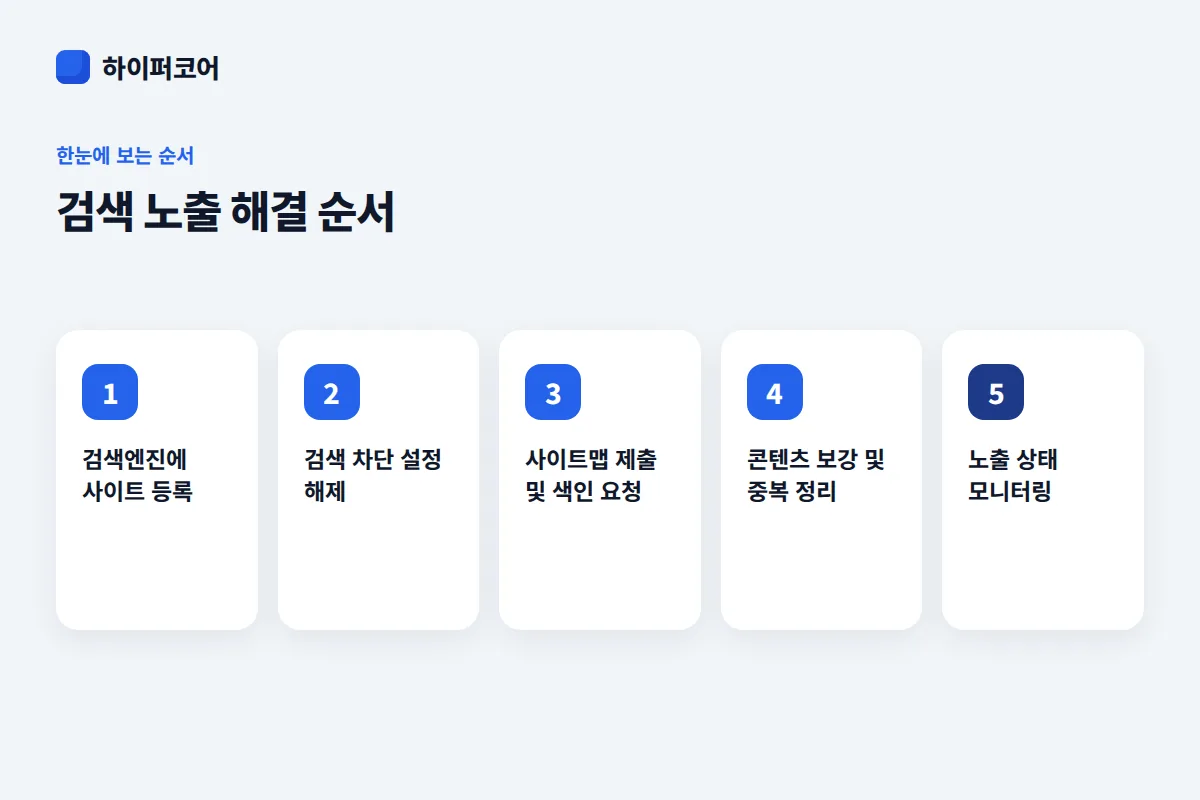
쇼핑몰을 새로 만들었는데 구글에서 검색이 안 되는 가장 흔한 이유는 검색엔진에 사이트가 등록되지 않았거나, robots.txt·noindex 같은 설정으로 검색이 차단되어 있기 때문입니다. 구글 서치콘솔과 네이버 서치어드바이저에 사이트를 등록하고, 검색을 막는 설정을 해제한 뒤 사이트맵을 제출하고 색인 생성을 요청하면 보통 며칠에서 몇 주 안에 노출되기 시작합니다.
- 검색엔진에 사이트를 등록하고 소유권을 확인해야 합니다.
- robots.txt와 noindex 태그로 검색이 막혀 있지 않은지 확인하세요.
- 상품 정보는 자바스크립트가 아닌 HTML로 렌더링되어야 합니다.
- 상품마다 200자 이상의 고유 설명을 작성하고 중복 URL을 정리하세요.
- 설정 수정 후 서치콘솔에서 색인 생성 요청과 사이트맵 재제출을 하세요.
쇼핑몰을 새로 만들었는데 구글에서 검색이 안 된다면, 대부분은 기술적인 문제보다 ‘검색엔진이 사이트를 제대로 인식하지 못하는 상태’ 때문입니다. 이 글에서는 쇼핑몰이 검색에 노출되지 않을 때 확인해야 할 핵심 원인과 해결 방법을 정리했습니다.
검색엔진에 사이트가 등록되지 않았나요?
새로 만든 쇼핑몰은 검색엔진이 아직 모를 수 있으므로, 구글 서치콘솔과 네이버 서치어드바이저에 사이트를 등록하고 소유권을 확인해야 합니다. 사이트맵을 제출하면 검색엔진이 페이지를 더 빨리 발견할 수 있습니다.
- 구글 서치콘솔에 속성 추가 후 소유권 확인
- 네이버 서치어드바이저에 사이트 등록
- 사이트맵(xml) 생성 후 제출
- robots.txt가 검색을 막고 있지 않은지 확인
검색을 막는 설정이 켜져 있지는 않나요?
개발 단계에서 검색 노출을 막아둔 설정이 그대로 남아 있는 경우가 많습니다. 대표적으로 robots.txt에 ‘Disallow: /’가 있거나, 모든 페이지에 noindex 태그가 들어간 경우입니다. 또한 쇼핑몰 관리자에서 ‘검색엔진 노출’ 옵션이 꺼져 있을 수 있습니다.
- robots.txt 내용 확인 (검색을 막는 명령이 있는지)
- 페이지 소스에서 noindex 메타태그 확인
- 쇼핑몰 관리자 설정에서 검색 허용 여부 확인
- 개발자에게 검색 차단 해제 요청
상품 페이지가 자바스크립트로만 렌더링되나요?
요즘 쇼핑몰은 화면을 동적으로 그리는 경우가 많습니다. 검색엔진이 자바스크립트를 실행하지 못하면 상품 정보를 읽지 못할 수 있습니다. 특히 상품명, 가격, 설명이 자바스크립트로만 표시되면 검색에 불리합니다.
- 주요 상품 정보는 서버에서 HTML로 렌더링되도록 변경
- 또는 검색엔진이 자바스크립트를 렌더링하는지 서치콘솔에서 확인
- 중요 페이지는 정적 HTML로 제공하는 것이 안전
페이지가 너무 느리거나 오류가 많지는 않나요?
로딩 속도가 느리거나 서버 오류가 자주 발생하면 검색엔진이 페이지를 제대로 수집하지 못합니다. 또한 모바일에서 화면이 깨지면 모바일 우선 색인에서 불리할 수 있습니다.
- 이미지 용량 줄이기, 캐시 적용
- 서버 응답 속도 점검
- 모바일 화면에서 상품 목록과 결제가 정상 작동하는지 확인
- 404 오류 페이지 정리
콘텐츠가 부족하거나 중복되지는 않나요?
상품 설명이 너무 짧거나 제조사 제공 설명을 그대로 복사한 경우, 검색엔진이 해당 페이지를 저품질로 판단할 수 있습니다. 또한 같은 상품을 여러 URL로 노출하면 중복 콘텐츠 문제가 생깁니다.
- 상품마다 최소 200자 이상의 고유 설명 작성
- 카테고리 페이지에 소개 글 추가
- URL 정규화(canonical) 설정
- 중복 페이지는 하나로 통합
검색엔진에 색인 생성을 요청했나요?
위 설정을 고친 후에는 서치콘솔에서 ‘색인 생성 요청’을 하거나 사이트맵을 다시 제출하세요. 색인 반영까지는 보통 며칠에서 몇 주가 걸릴 수 있습니다.
- 서치콘솔 > URL 검사 > 색인 생성 요청
- 사이트맵 재제출
- 네이버 웹마스터 도구에서도 수집 요청
확인 목록
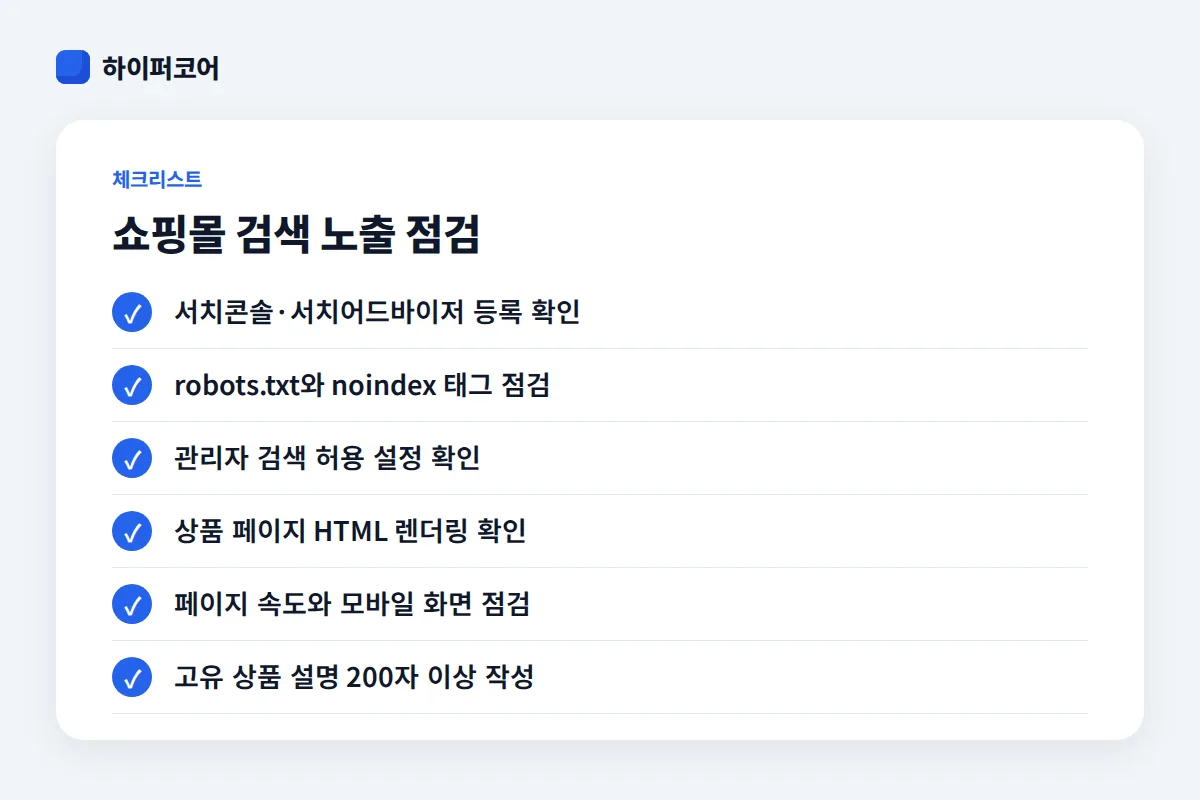
- [ ] 구글 서치콘솔·네이버 서치어드바이저에 사이트 등록
- [ ] robots.txt와 noindex 태그 확인
- [ ] 쇼핑몰 관리자 검색 허용 설정 확인
- [ ] 상품 페이지 HTML 렌더링 여부 확인
- [ ] 페이지 로딩 속도와 모바일 화면 점검
- [ ] 상품 설명 고유 콘텐츠 작성
- [ ] 사이트맵 제출 및 색인 요청
위 항목을 하나씩 점검하면 대부분의 검색 노출 문제를 해결할 수 있습니다. 그래도 해결되지 않는다면 전문가의 도움을 받는 것이 좋습니다.
정리
쇼핑몰이 구글에 안 보이는 이유는 검색엔진 미등록, 검색 차단 설정, 자바스크립트 렌더링, 속도 저하, 콘텐츠 부족 등 다양합니다. 구글 서치콘솔과 네이버 서치어드바이저에 사이트를 등록하고, robots.txt와 noindex 태그를 확인하며, 상품 정보를 HTML로 렌더링하고 고유한 설명을 작성해야 합니다. 설정을 수정한 뒤에는 색인 생성 요청과 사이트맵 재제출을 하면 보통 며칠에서 몇 주 안에 검색에 노출되기 시작합니다.
상담은 홈페이지 오른쪽 아래 네이버 톡톡 또는 카카오톡 상담을 누르시거나 0502-1920-4796으로 문의해 주세요.