
한눈에 보기
문의 폼에서 손님이 나가는 이유는 대부분 필수 입력 칸이 너무 많거나, 모바일에서 전송 버튼이 가려지거나, 전송 후 아무 안내가 없기 때문입니다. 홈페이지를 새로 만들기 전에 지금 폼이 어디서 막히는지 손님 입장에서 직접 눌러 확인하는 것이 먼저입니다. 하이퍼코어는 계약 전에 고객님 로고를 넣은 맞춤 데모를 3일 안에 무료로 만들어 문의 폼을 직접 눌러보게 합니다.
- 문의 폼 이탈 원인은 필수 칸 과다와 모바일 미확인
- 전송 후 접수 안내와 담당자 알림까지 확인해야 함
- 계약 전 3일 안에 로고 넣은 무료 맞춤 데모 제공
- 들어온 문의는 관리자 화면에서 확인·처리
문의가 안 오는 건 손님 탓이 아닙니다
홈페이지에 문의가 없다고 하면 대개 홍보가 부족하다고 생각합니다. 그런데 이미 들어온 손님이 문의 폼에서 포기하는 경우가 적지 않습니다. 전화번호를 필수로 넣게 해 두거나, 지역 선택 칸이 끝까지 내려가지 않거나, 전송 후 아무 반응이 없으면 손님은 그냥 창을 닫습니다.
이것은 홈페이지를 새로 만들어야 하는 문제가 아니라, 지금 폼이 어디서 막히는지 찾아 고치는 일입니다. 그리고 그 확인은 설명을 읽는 것이 아니라 실제 화면을 눌러야 알 수 있습니다. 만든 사람은 이미 답을 알고 있기 때문에, 손님과 같은 상황에서 처음 눌러보는 사람만 문제를 발견합니다.
손님이 문의 폼에서 나가는 대표적인 장면
가장 흔한 장면은 입력 칸이 너무 많을 때입니다. 이름, 연락처, 문의 내용 세 개면 충분한 경우가 많은데 회사명, 주소, 예산, 방문 희망일까지 한 화면에 몰아넣으면 손님은 중간에 나갑니다. 필수 표시가 여러 개 붙어 있으면 시작하기도 전에 부담을 느낍니다.
두 번째는 모바일에서 전송 버튼이 가려지는 경우입니다. 문의의 절반 이상이 휴대폰에서 오는데, 폼은 PC 화면에서 만들고 PC에서만 확인하는 경우가 많습니다. 휴대폰에서는 칸이 화면 밖으로 밀리거나, 키보드가 올라오면 전송 버튼이 가려집니다.
세 번째는 전송 후 화면이 그대로인 경우입니다. 손님은 안 된 줄 알고 다시 누르거나 그냥 나갑니다. 네 번째는 담당자가 문의를 확인할 화면이 없는 경우로, 메일함을 뒤져야 하니 답이 늦어집니다.
| 이탈 장면 | 손님이 느끼는 것 | 확인 방법 |
|---|---|---|
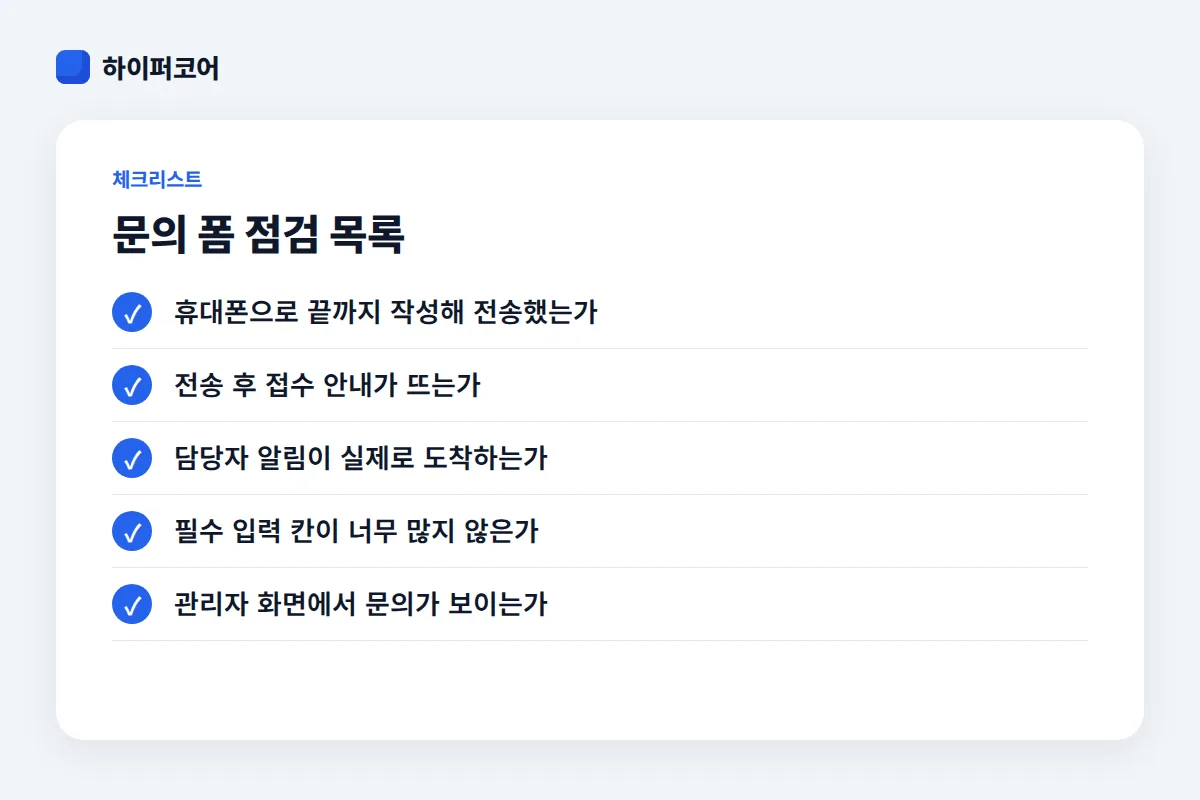
| 필수 칸 과다 | "쓰기 너무 많다" | 필수 항목만 남기고 직접 작성 |
| 모바일 전송 버튼 가림 | "누를 수가 없다" | 휴대폰으로 끝까지 작성 |
| 전송 후 반응 없음 | "안 됐나 보다" | 접수 안내 문구 확인 |
| 관리자 화면 없음 | 담당자 답변 지연 | 문의 목록 화면 확인 |
맞춤 데모에서 우리 로고로 먼저 눌러봅니다
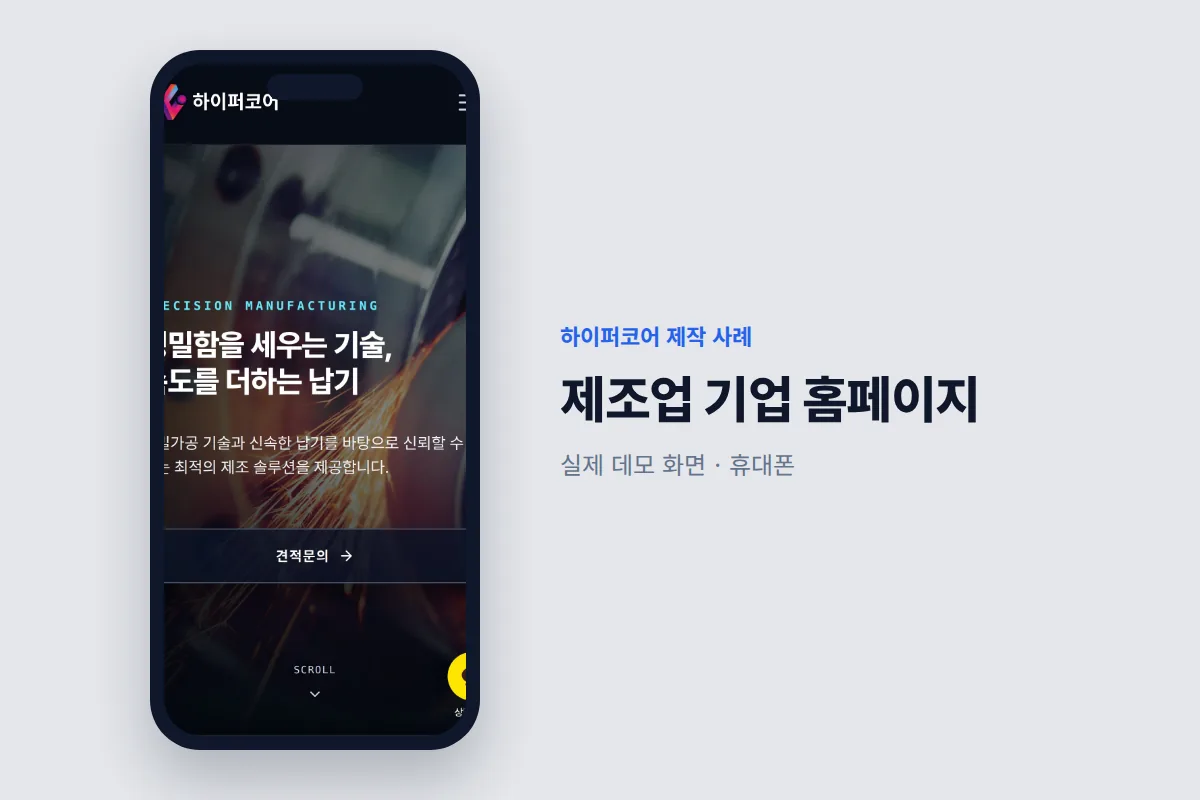
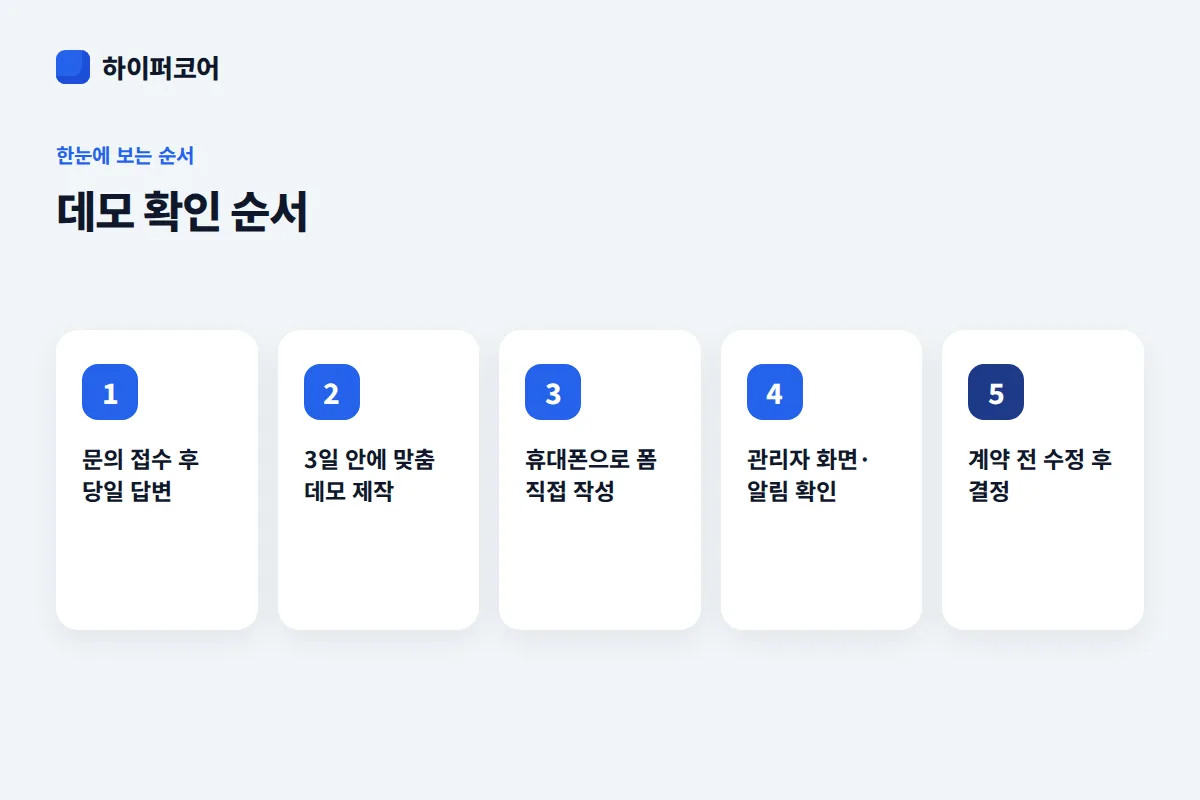
하이퍼코어가 먼저 하는 일은 설명이 아니라 데모입니다. 문의를 주시면 고객님 로고와 색을 적용한 데모를 3일 안에 만들어 드립니다. 계약 전이고 무료입니다.
데모에서 확인하는 장면은 이렇습니다. 휴대폰으로 데모 주소를 열고, 문의 폼에 이름과 연락처와 문의 내용을 적고 전송을 누릅니다. 그러면 관리자 화면에 그 문의가 들어오는지, 손님 화면에는 '접수되었습니다'가 뜨는지, 담당자 메일이나 알림으로 도착하는지까지 한 번에 봅니다. 여기서 안 되는 부분이 있으면 계약 전에 고칩니다.
고치는 방법 1. 입력 칸을 줄입니다
문의 폼에서 손님이 가장 많이 멈추는 곳은 필수 입력 칸입니다. 꼭 받아야 하는 칸만 필수로 두고 나머지는 선택으로 바꾸는 것만으로도 전송까지 도달하는 손님이 늘어납니다.
- 꼭 받아야 하는 칸만 필수로 둡니다.
- 전화번호는 숫자만 넣어도 되게 합니다.
- 문의 내용 칸은 크게 두고, 안내 문구는 한 줄로 줄입니다.
- 개인정보 동의는 접어 두지 말고 짧게 보이게 합니다.
- 지역이나 상품 선택은 첫 항목이 비어 있지 않게 미리 정해 둡니다.
고치는 방법 2. 모바일에서 손으로 눌러봅니다
문의 폼은 반드시 휴대폰으로 끝까지 작성해 봐야 합니다. PC에서 잘 되던 폼도 휴대폰에서는 다른 문제가 생깁니다.
- 칸을 누르면 키보드가 올라와도 다음 칸이 보이는지 확인합니다.
- 전송 버튼이 키보드에 가리지 않는지 봅니다.
- 선택 칸이 손가락으로 고를 수 있는 크기인지 확인합니다.
- 안드로이드와 아이폰에서 각각 해 봅니다.
여기서 흔한 실수는 PC 브라우저의 화면 축소 기능으로만 확인하는 것입니다. 실제 휴대폰으로 눌러야 키보드와 화면 크기 문제가 드러납니다.
고치는 방법 3. 전송 뒤에 무슨 일이 생기는지 보여 줍니다
전송을 눌렀을 때 화면이 그대로면 손님은 안 된 줄 압니다. 접수 번호나 '확인 후 연락드리겠습니다' 같은 짧은 안내가 한 줄 뜨는 것만으로 다시 누르는 일이 줄어듭니다. 여기에 담당자 알림까지 이어져야 문의가 실제로 도착합니다.
- 전송 후 손님 화면에 접수 안내가 뜨는지 확인합니다.
- 담당자 메일이나 알림이 실제로 오는지 봅니다.
- 그 알림이 스팸으로 들어가 묻히지 않는지 확인합니다.
- 문의가 관리자 화면 목록에 쌓이는지 봅니다.
확인 질문 하나를 추천합니다. "손님이 전송을 누른 뒤 3초 안에 무엇을 보게 되는가?" 이 질문에 바로 답할 수 없다면 아직 점검이 필요한 상태입니다.
고치는 방법 4. 들어온 문의를 관리자 화면에서 봅니다
문의 폼만 예쁘게 만들고 들어온 문의를 확인할 화면이 없으면 담당자가 메일함을 뒤져야 합니다. 하이퍼코어는 관리자 화면, 신고·차단, 정산 같은 운영에 필요한 부분을 기본으로 넣습니다. 문의 목록에서 누가 언제 어떤 내용을 남겼는지 보고, 처리 상태를 바꿀 수 있게 만듭니다.
관리자 화면이 있으면 답이 늦어지는 일도 줄고, 같은 문의를 두 사람이 중복으로 처리하는 일도 막을 수 있습니다. 폼과 관리자 화면은 한 쌍으로 봐야 합니다.
오픈 전에 누가, 어떤 순서로 눌러보나
오픈 전 점검은 만든 사람이 아니라 손님 역할을 맡은 사람이 하는 것이 좋습니다. 순서를 정해 두면 빠뜨리지 않습니다.
- 휴대폰으로 데모 주소를 엽니다.
- 문의 폼을 끝까지 작성하고 전송을 누릅니다.
- 손님 화면에 접수 안내가 뜨는지 확인합니다.
- 관리자 화면에 문의가 쌓였는지 확인합니다.
- 담당자 메일이나 알림이 도착했는지 확인합니다.
- 안 되는 부분을 목록으로 적어 계약 전에 고칩니다.
정리
문의 폼에서 손님이 나가는 이유는 대부분 필수 칸 과다, 모바일 미확인, 전송 후 안내 없음, 관리자 화면 부재입니다. 이 네 가지는 홈페이지를 새로 만들지 않아도 점검과 수정으로 해결되는 경우가 많습니다. 하이퍼코어는 계약 전에 고객님 로고와 색을 넣은 맞춤 데모를 3일 안에 무료로 만들어, 손님 입장에서 직접 눌러보게 합니다. 데모에서 문의 접수와 관리자 화면, 담당자 알림까지 확인한 뒤 진행 여부를 정하시면 됩니다.
상담은 홈페이지 오른쪽 아래 네이버 톡톡 또는 카카오톡 상담을 누르시거나 0502-1920-4796으로 문의해 주세요.